
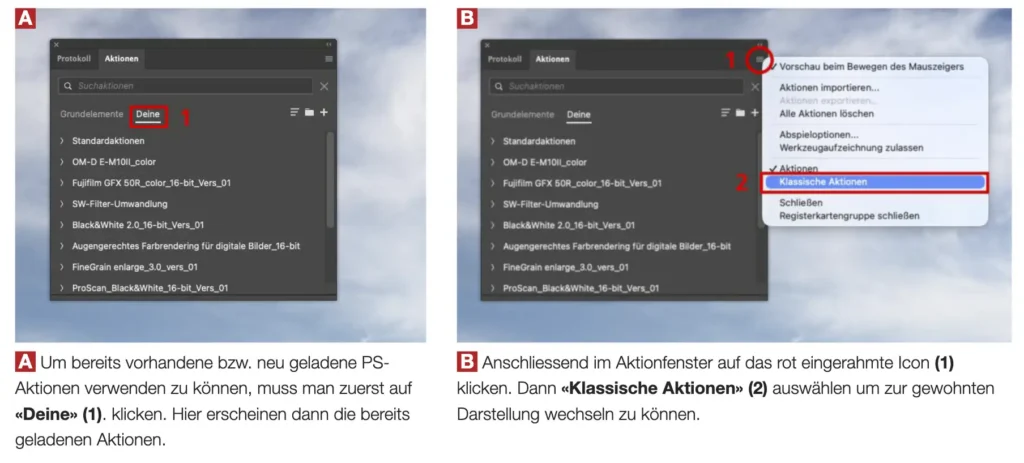
Bitte prüfe zunächst, ob du bereits Photoshop 27.6.0 nutzt. Falls ja, nimm dir einige Minuten Zeit und befolge die Schritte, die Roberto in den Bildern A, B, C und D erläutert. Nachdem du im Aktionen-Fenster auf „Deine“ geklickt hast, befolgst du den Schritt aus Bild B und gehst zu den drei winzigen waagerechten Strichen, die oben am Fenster zu sehen sind und im Bild B mit 1 beschrieben sind. Da klickst du rein und es öffnet sich das Submenue in dem du, wie gezeigt, „Klassische Aktionen“ wählst. Damit bist du bereits wieder auf der bekannten Darstellung.
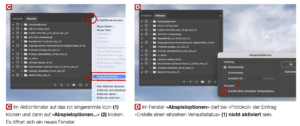
Anschließend bist du allerdings nochmals gefordert, bei den drei winzigen Striche oben rechts, die wir bereits mit „1“ Im Bild beschrieben hatten, zu klicken. Im sich öffnenden Submenue gehst du auf halber Höhe auf „Abspieloptionen“. Dann öffnet sich das Fenster „Protokoll“. Bitte achte hier darauf, dass die Option „Erstelle einen eigenen Verlaufsstatus“ NICHT aktiviert ist.
Unser Tipp des Monats Mai für die Nutzung der Photoshop-Aktionen: Kombiniere die Photoshop-Aktion Ultimativ Besser für die Verstärkung der Mitteltöne mit einer darauf folgenden Umwandlung in Schwarzweiß durch Panchromatic Darkroom-Gray 2.2.